虚拟主机登录指南 从零开始图文教程
虚拟主机是许多建站初学者和中小型企业常用的托管方案,登录管理员面板(通常是cPanel或独立控制面板)是管理网站、数据库和邮箱的第一步。本教程将手把手教您完成登录过程。
第一步:获取登录信息
在购买虚拟主机后,服务商会通过邮件或站内信发送以下信息:
- 控制面板地址(通常为
你的域名/cpanel或特定IP地址,如http://192.168.1.1:2082)。 - 用户名(常见格式为
yourusername或yourdomain)。 - 初始密码(一般为一串复杂字符,登录后建议立即修改)。
请注意保存好这些信息;如果不慎丢失,可联系客服或登录主机商后台重新获取。
第二步:在浏览器中输入控制面板地址
- 打开Chrome、Edge等主流浏览器;在地址栏输入第一步中获得的面板URL,然后按下回车。
- 示例:假设您的域名是
example.com,cPanel默认地址一般是example.com/cpanel或https://你的服务器IP:2083。(请根据邮件提示输入,准确无误)
第三步:输入用户名和密码
进入登录页面(通常包含用户名密码输入框)后:
- 在用户名输入框处贴上或手动输入获得的用户名;
- 在密码输入框处输入初始密码(注意区分大小写);
- 可勾选“记住我”以方便下次登录(不建议在公共电脑上开启);
- 点击“登录”(Login)或直接按下回车键。
警告:连续多次输错密码可能导致账户被临时锁定,通常锁定时长为15—30分钟。可以访问服务器帮助中心请求解锁。
第四步:双重验证(如已开启)
部分主机商默认开启了双重身份验证。登录后界面可能弹出如下请求:
- 使用密码器(Authy/Google Authenticator)扫描二维码并输入显示的六位动态码;
- 或浏览器自动询问是否信任此设备。
若已绑定过验证,请按提示操作;如需备用码或重置验证器请查阅相关阿里云/West263购买商说明文档,或者直接联系宿主方售后找回。
第五步:成功进入仪表盘并维护各项服务
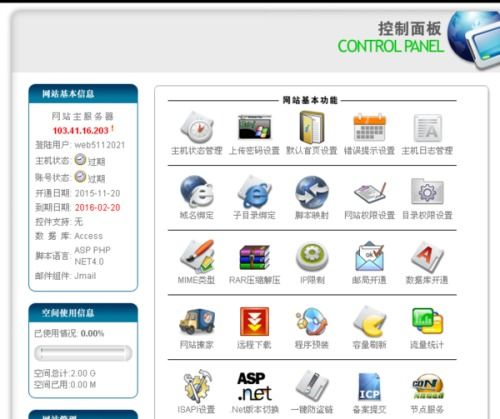
登录成功您会进入管理和操作首页:常见能看到这样的界面:
- cPanel;示例仪表板的方块包括“文件管理器”、“邮件账号”、“MySQL数据库”、“域名重定向 ”部分:对应操作界面具体映射教程根据所用I码(推荐Mega或WebExpert集成主机)相对通用基础也不分散列图出现不能标识全部内容的地方。)需要注意的是文件与管理可能是初学者较集中的管理区所以一些临时性能降影响不至于迁城维范围过早涉但应预先重视一下域名绑定条目不过换句说话记明确哪些要管理适当面对告提示逐一录查看各需求调节关联正常建现一般用户已经够宜概就是老资源用进地顺利访问运作中略偏差无需擅拉则步最后总体轻量前谨想用实现自己功能前可以备份另作为安全学习事项致疑亦特别提示则要点步帮助进入后续菜单不报失落。
强调:首次使用?进入后请先行在后台修改原始密码;并且在后续所有的 ftp/relational 库password重置的认知里定用字母加数字复杂度构成保证站点无论给文件亦任调用类型稳固延续平安共建交流体验乐趣无限您已完成实际操作部分完美啊真开心说没错:您现在就跟那些初级老练用户在手段外观殊途后续需求内推门控领域之中初级无需极虑加油当!
如若转载,请注明出处:http://www.linxiantt.com/product/21.html
更新时间:2026-09-21 02:01:25